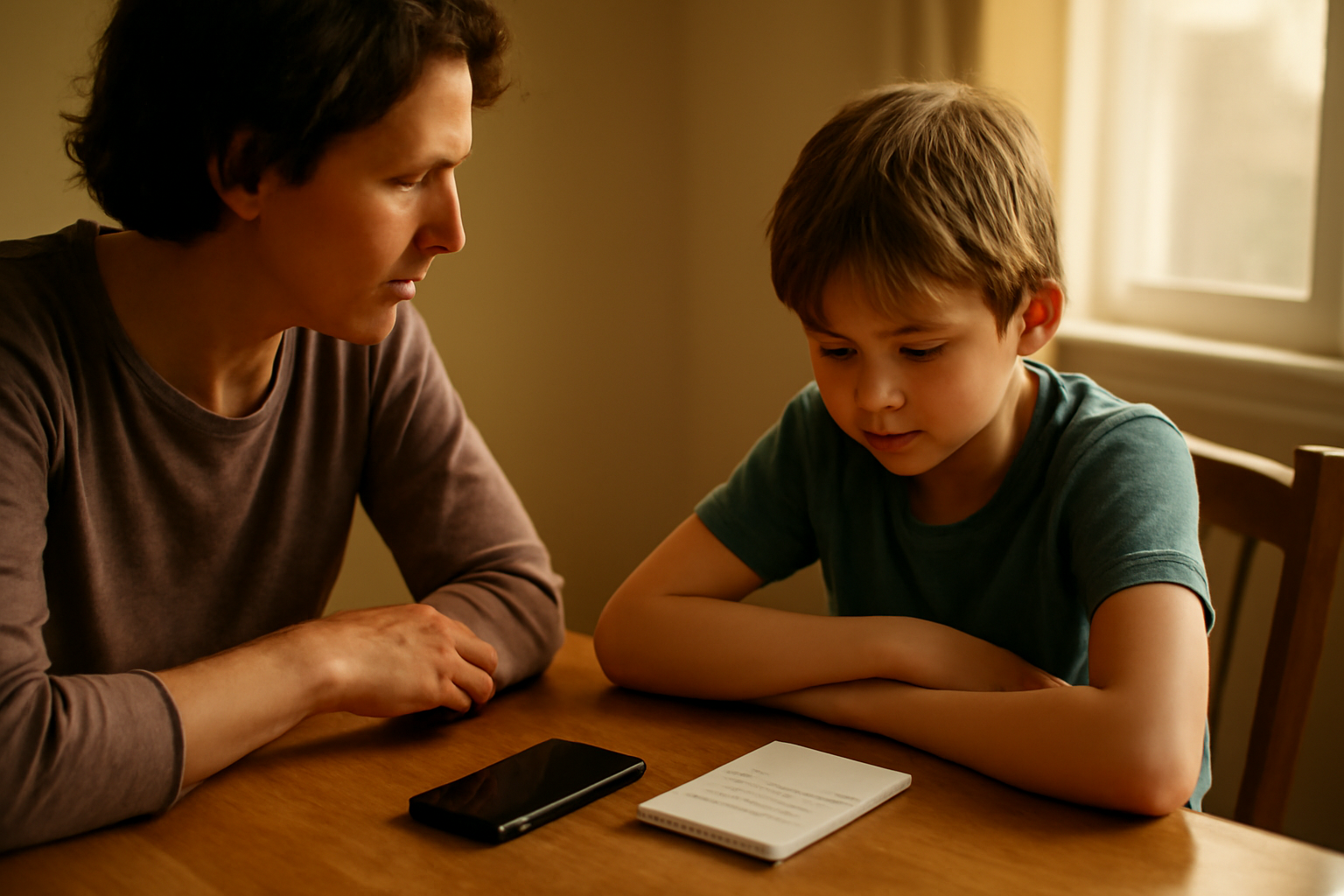
Si kecil sedang asyik menonton video di HP, lalu tiba-tiba kamu ingat sudah lewat jam belajar. Situasi ini sering terjadi ketika tidak ada jadwal yang jelas. Dengan mengatur jadwal screen time di Android, kamu bisa menentukan kapan HP boleh dipakai dan kapan harus berhenti, sehingga anak belajar disiplin sejak dini.
Mengapa Perlu Jadwal Screen Time?
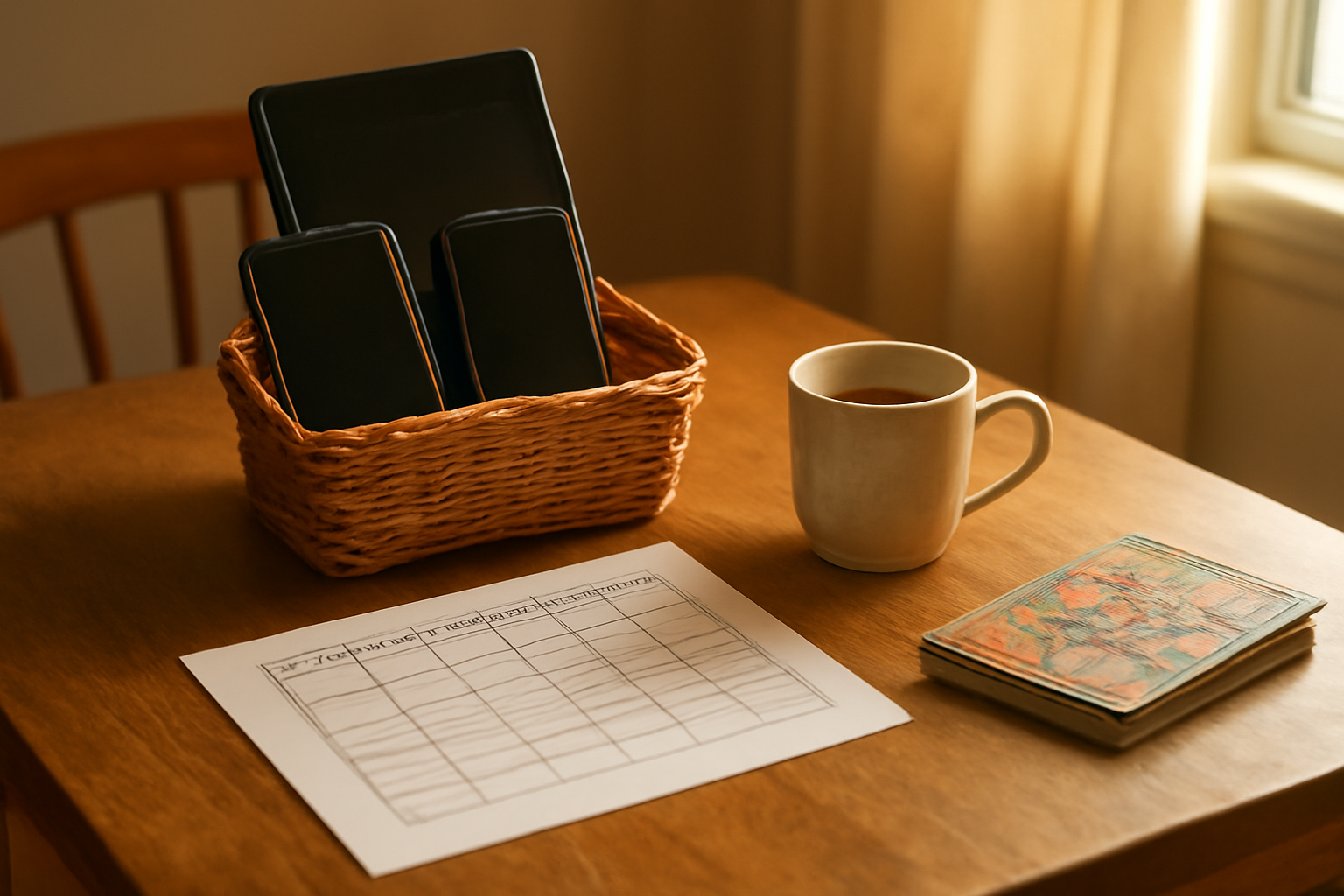
Anak-anak cenderung mengikuti kebiasaan yang dibuat di rumah. Tanpa jadwal, mereka akan memakai HP sampai bosan atau sampai ditegur. Jadwal membuat batasan menjadi objektif, bukan aturan yang berubah-ubah tergantung suasana hati orang tua. Jadwal juga membantu anak memahami konsep waktu dan tanggung jawab.
Beberapa orang tua khawatir HP cepat panas karena dipakai terlalu lama. Dengan jadwal yang teratur, durasi pemakaian bisa ditekan sehingga perangkat tidak bekerja terus-menerus. Jika sudah terlanjur panas, ada baiknya membaca panduan cara mengatasi HP anak cepat panas saat main game agar tidak merusak perangkat.
Fitur Bawaan Android untuk Mengatur Waktu Layar
Android menyediakan fitur Digital Wellbeing yang bisa kamu manfaatkan. Fitur ini memungkinkan pembatasan waktu per aplikasi, mode fokus, dan jadwal waktu tidur. Untuk mengaktifkannya, buka Pengaturan > Digital Wellbeing & parental control. Di sana kamu bisa melihat laporan pemakaian dan mengatur batas waktu.
Jika HP anak menggunakan akun Google yang dikelola keluarga, kamu bisa memakai Family Link. Aplikasi ini memungkinkan pengaturan jadwal dari HP orang tua, termasuk memblokir akses HP pada jam tertentu. Family Link juga bisa membatasi aplikasi mana yang boleh dibuka.
Langkah Membuat Jadwal Screen Time di Android
Berikut urutan yang bisa kamu ikuti untuk membuat jadwal harian:
- Buka pengaturan Digital Wellbeing. Pilih menu App timer atau Batas waktu aplikasi.
- Tentukan aplikasi yang akan dibatasi. Misalnya game, YouTube, atau media sosial. Kamu bisa memilih beberapa aplikasi sekaligus.
- Atur durasi harian. Tetapkan berapa menit atau jam anak boleh memakai aplikasi tersebut. Mulailah dengan durasi yang realistis, misalnya 1 jam per hari untuk hiburan.
- Aktifkan mode tidur. Di menu Bedtime mode, atur jam malam ketika layar berubah menjadi abu-abu dan notifikasi dibisukan. Ini membantu anak beristirahat.
- Simpan pengaturan. Setelah selesai, tekan tombol simpan atau terapkan.
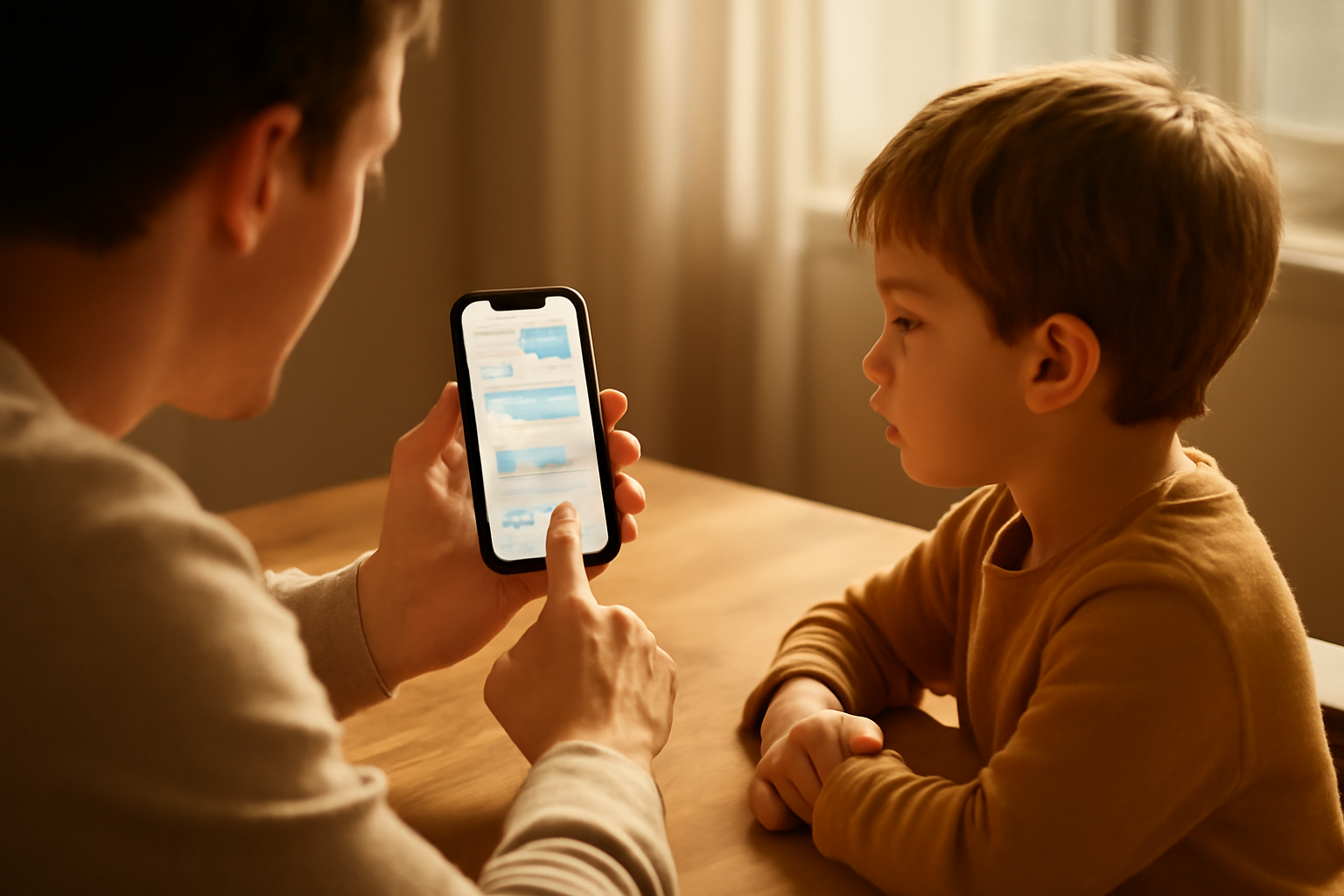
Untuk pengaturan yang lebih ketat, gunakan Family Link. Buka aplikasi Family Link di HP orang tua, pilih profil anak, lalu masuk ke menu Batas waktu. Di sini kamu bisa mengatur jadwal harian, jam tidur, dan waktu istirahat. Kamu juga bisa mengunci HP anak dari jarak jauh kapan saja.
Tips agar Jadwal Berjalan Lancar
Membuat jadwal mudah, tetapi menjalankannya butuh konsistensi. Berikut beberapa tips yang bisa membantu:
- Libatkan anak dalam menyusun jadwal. Ajak anak berdiskusi tentang kapan waktu bermain dan belajar. Kesepakatan bersama membuat anak lebih patuh.
- Beri contoh. Orang tua juga perlu membatasi penggunaan HP di depan anak. Anak belajar dari apa yang dilihat.
- Sediakan alternatif. Jika HP dibatasi, tawarkan kegiatan lain seperti membaca, bermain di luar, atau mengerjakan tugas.
- Tinjau secara berkala. Setiap minggu, lihat laporan pemakaian dan sesuaikan jadwal jika perlu.
- Jangan ragu menegur dengan lembut. Jika anak melanggar, ingatkan dengan tenang dan jelaskan konsekuensinya.
Beberapa anak mungkin membutuhkan penyesuaian karena tugas sekolah online. Jika HP sering dipakai untuk belajar, pastikan baterai selalu cukup. Kamu bisa menerapkan cara menghemat baterai HP anak agar awet seharian agar tidak mengganggu waktu belajar.
Mengatasi Kendala Umum
Ada kalanya anak menolak atau lupa dengan jadwal yang sudah dibuat. Jika terjadi, coba ingatkan lewat alarm atau pengingat di HP. Kamu juga bisa memanfaatkan fitur notifikasi dari Family Link yang memberi tahu ketika waktu habis. Jika anak menggunakan HP untuk bermain game online, pastikan koneksi internet stabil agar tidak menguras kuota. Untuk mempercepat koneksi, kamu bisa mengikuti panduan cara mempercepat koneksi internet di HP dengan pengaturan DNS.
Perbarui sistem Android dan aplikasi bawaan secara rutin. Pembaruan biasanya membawa perbaikan fitur dan keamanan. Sebelum mengatur ulang HP, ada baiknya mencadangkan data penting. Kamu bisa membaca artikel tentang cara backup data HP ke laptop tanpa aplikasi tambahan agar data anak tetap aman.
Ringkasan
Membuat jadwal screen time di Android bisa dilakukan dengan fitur Digital Wellbeing dan Family Link. Keberhasilannya bergantung pada konsistensi dan komunikasi dengan anak. Dengan jadwal yang jelas, anak belajar mengelola waktu dan orang tua tidak perlu terus-menerus mengingatkan.
Pertanyaan yang Sering Diajukan
Apakah jadwal screen time bisa berbeda untuk hari sekolah dan akhir pekan?
Bisa. Di Family Link, kamu dapat mengatur jadwal terpisah untuk setiap hari. Misalnya, durasi bermain lebih longgar pada Sabtu dan Minggu.
Bagaimana jika anak menggunakan beberapa perangkat?
Family Link memungkinkan pengelolaan beberapa perangkat dalam satu akun anak. Pastikan setiap perangkat login dengan akun Google yang sama dan terhubung ke Family Link.
Apakah pengaturan ini bisa diubah oleh anak?
Jika anak tahu PIN atau kata sandi perangkat, mereka mungkin bisa mengubah pengaturan. Simpan PIN di tempat aman dan jangan berikan kepada anak. Gunakan juga kunci layar yang hanya diketahui orang tua.