Anak baru duduk sepuluh menit mengerjakan PR, lalu HP bergetar dan matanya langsung melirik. Satu notifikasi grup kelas, satu pesan game, satu pengingat aplikasi belanja. Setiap kali layar menyala, perhatiannya harus dibangun ulang dari awal. Membatasi notifikasi HP anak saat belajar jadi langkah paling masuk akal sebelum kamu mempertimbangkan aturan yang lebih berat.
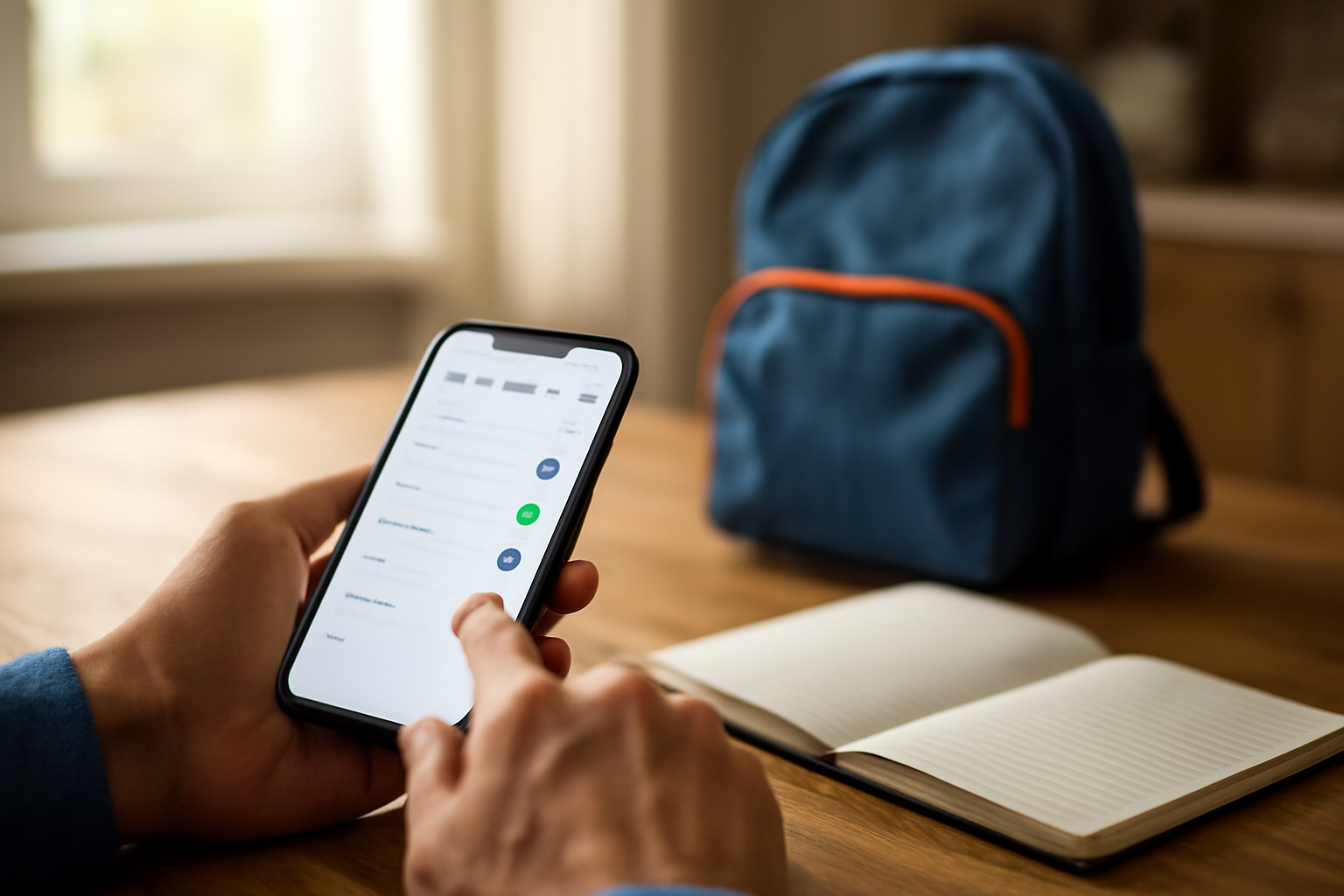
Pengaturan ini bisa dilakukan dari menu bawaan Android maupun iPhone, jadi tidak perlu memasang aplikasi tambahan. Yang dibutuhkan hanya kesepakatan dengan anak soal aplikasi mana yang boleh tetap berbunyi dan mana yang harus diam.
Kenapa notifikasi lebih mengganggu daripada durasi main
Masalah utama HP di meja belajar bukan selalu lama pemakaiannya, tapi frekuensi interupsinya. Notifikasi memaksa anak berpindah perhatian di waktu yang tidak dia pilih sendiri. Setelah membaca pesan, anak butuh waktu lagi untuk kembali ke buku atau tugas yang sedang dikerjakan.
Kalau notifikasi dibiarkan menyala, aturan screen time yang sudah kamu susun pun jadi kurang efektif. Anak memang tidak membuka aplikasi, tapi layar tetap menyalakan distraksi. Karena itu, mengatur notifikasi sebaiknya berjalan berdampingan dengan cara mengatur screen time anak yang sudah berjalan di rumah.
Mulai dari daftar aplikasi yang benar-benar perlu berbunyi
Langkah pertama bukan membuka pengaturan, melainkan menentukan prioritas. Duduk sebentar dengan anak dan buat tiga kelompok aplikasi: yang harus selalu berbunyi, yang boleh berbunyi di jam tertentu, dan yang sebaiknya senyap total selama belajar.
- Selalu berbunyi: panggilan telepon dari orang tua, pesan dari wali kelas atau anggota keluarga inti.
- Bunyi terjadwal: aplikasi chat kelompok belajar, yang biasanya ramai di jam tertentu.
- Senyap saat belajar: game, media sosial, aplikasi belanja, dan notifikasi promo.
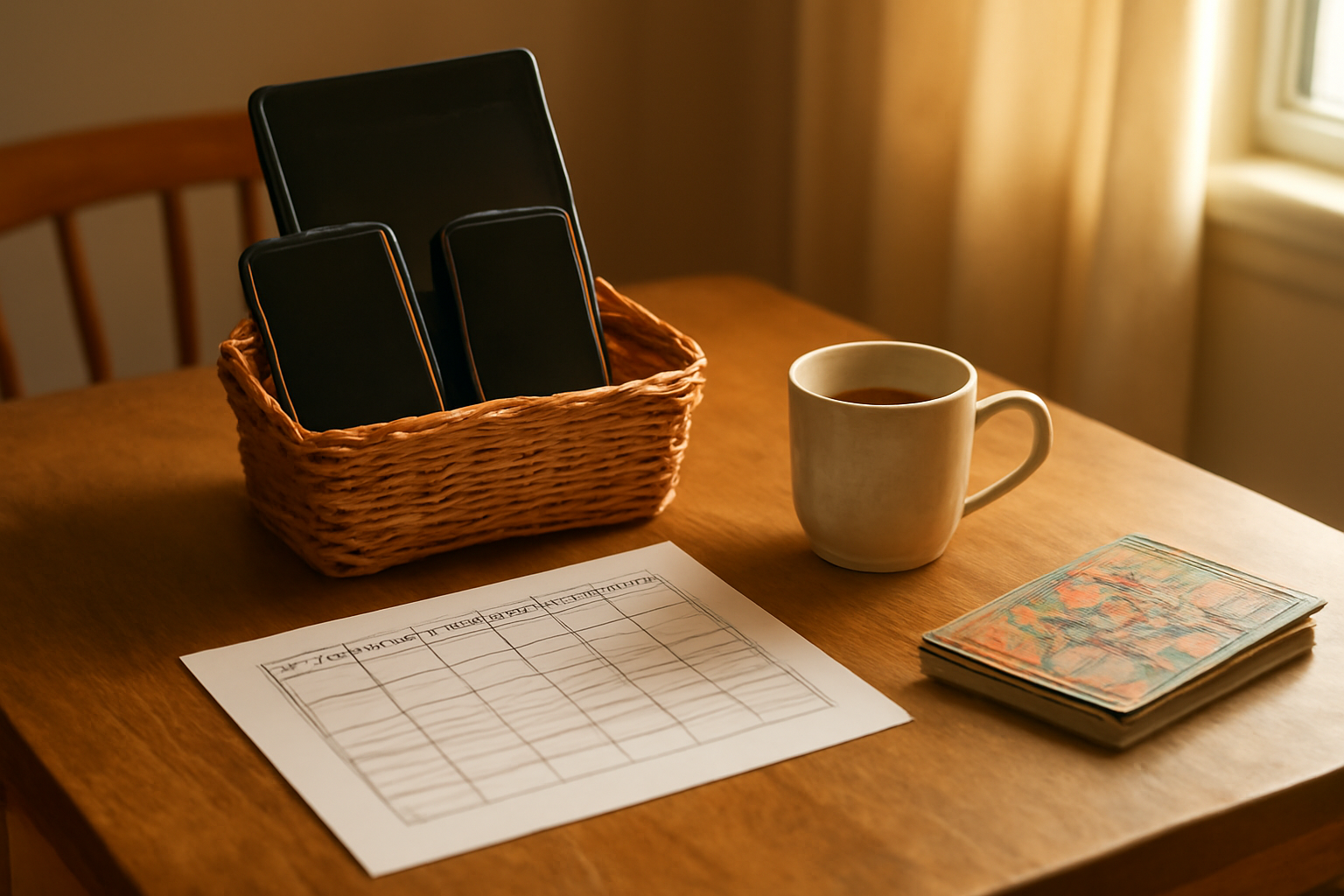
Daftar ini sebaiknya ditulis dan ditempel di dekat meja belajar, supaya anak tahu apa yang sedang diatur dan alasannya. Anak yang dilibatkan dalam keputusan biasanya lebih patuh dibanding anak yang hanya diberi aturan sepihak.
Mengatur notifikasi di Android
Android punya beberapa lapis pengaturan yang bisa dipakai tanpa aplikasi pihak ketiga. Paling praktis, mulai dari Mode Jangan Ganggu atau Focus Mode, lalu rapikan per aplikasi.
1. Aktifkan Mode Jangan Ganggu terjadwal
Buka Pengaturan > Suara & getar > Jangan Ganggu, lalu pilih Jadwal. Set jam belajar, misalnya pukul 15.00 sampai 17.00 pada hari sekolah. Di menu yang sama, tambahkan kontak penting ke daftar pengecualian agar panggilan dari orang tua tetap masuk.
2. Gunakan Focus Mode untuk jam belajar
Pada Android versi yang lebih baru, Digital Wellbeing menyediakan Focus Mode. Pilih aplikasi yang ingin dijeda selama mode aktif, misalnya game dan media sosial. Focus Mode bisa dijadwalkan otomatis mengikuti jam yang sama setiap hari.
3. Matikan notifikasi per aplikasi
Kalau tidak ingin memakai mode otomatis, buka Pengaturan > Aplikasi > pilih aplikasi > Notifikasi, lalu nonaktifkan kategori yang tidak perlu. Cara ini cocok untuk aplikasi yang masih ingin dipakai anak, tapi tidak boleh memunculkan pengingat terus-menerus.
Pengaturan > Aplikasi > [nama aplikasi] > Notifikasi
           > Matikan kategori Promosi / Pengingat
           > Biarkan Pesan dan Panggilan tetap aktif
Mengatur notifikasi di iPhone
iPhone punya Focus mode yang lebih rapi untuk kebutuhan ini. Fitur tersebut bisa membedakan jam belajar dan jam bebas tanpa harus mengubah pengaturan tiap aplikasi satu per satu.
1. Buat Focus khusus belajar
Buka Pengaturan > Focus > + > pilih Study atau buat sendiri. Tentukan aplikasi dan kontak yang diizinkan mengirim notifikasi. Sisanya otomatis dibisukan selama Focus aktif.
2. Jadwalkan otomatis
Di layar yang sama, atur jadwal harian sesuai jam belajar anak. Kamu juga bisa menambahkan pemicu lokasi, misalnya Focus aktif otomatis saat anak tiba di rumah.
3. Matikan pengingat yang tidak perlu dari Settings
Untuk aplikasi tertentu, buka Pengaturan > Notifications > pilih aplikasi, lalu matikan Allow Notifications atau hanya sisakan Badges. Cara ini berguna untuk aplikasi yang tetap ingin dipakai tapi tidak perlu memberi tanda merah di ikon.
Beri tahu teman dan guru soal jam senyap
Notifikasi grup kelas sering jadi sumber kebisingan terbesar. Kalau anak tergabung dalam grup chat sekolah, minta izin kepada wali kelas atau admin grup untuk menandai jam belajar sebagai waktu senyap. Sebagian aplikasi pesan punya fitur mute dengan pilihan durasi, jadi grup bisa dibisukan satu atau dua jam tanpa keluar.
Untuk keperluan mendesak, pastikan nomor orang tua dan wali kelas masuk daftar pengecualian. Anak jadi tetap bisa dihubungi kalau ada hal penting, sementara obrolan ringan menunggu sampai jam belajar selesai.
Atur juga notifikasi di laptop dan tablet
Kalau anak belajar sambil membuka laptop untuk mengerjakan tugas, notifikasi di sana juga perlu dirapikan. Di Windows, buka Settings > System > Notifications dan matikan aplikasi yang tidak relevan. Di macOS, pengaturannya ada di System Settings > Notifications.
Sering kali tugas dikerjakan di laptop tapi file masih tersimpan di HP. Kalau anak perlu memindahkan dokumen, gunakan cara yang tidak memancingnya membuka aplikasi lain, seperti panduan cara transfer file HP ke laptop tanpa kabel yang bisa disiapkan sekali di awal.
Apa yang harus dilakukan setelah pengaturan selesai
Setelah semua diatur, lakukan uji coba selama beberapa hari. Perhatikan apakah ada notifikasi penting yang justru terlewat, misalnya pengingat jemput atau pesan dari keluarga. Sesuaikan daftar pengecualian kalau perlu.
Beri juga ruang bagi anak untuk mengeluh. Kalau dia merasa terlalu banyak yang dibisukan, ajak diskusi ulang dan longgarkan sedikit. Tujuannya membantu anak fokus, bukan memutus komunikasinya dengan teman.
Untuk urusan yang lebih sensitif, seperti aplikasi yang tidak boleh dibuka saat jam belajar, pengaturan notifikasi saja tidak cukup. Kamu bisa menambahkan cara mengunci aplikasi di HP anak sebagai lapisan kedua. Kalau HP-nya masih baru dan belum diatur dari awal, panduan menyiapkan HP bekas untuk anak bisa jadi rujukan sebelum semua pengaturan ini diterapkan.
Ringkasan
Membatasi notifikasi HP anak saat belajar terdiri dari tiga langkah: menyusun daftar aplikasi prioritas, mengaktifkan mode fokus terjadwal di Android atau iPhone, lalu merapikan notifikasi per aplikasi. Setelah itu, uji coba beberapa hari dan sesuaikan daftar pengecualian. Perangkat yang lebih tenang membuat anak lebih mudah masuk ke alur belajarnya sendiri.
Pertanyaan yang Sering Diajukan
Apakah mode fokus bisa memblokir panggilan dari orang tua?
Bisa diatur. Di Android maupun iPhone, kamu dapat menambahkan kontak tertentu ke daftar pengecualian sehingga panggilan dan pesan dari mereka tetap masuk meski mode fokus aktif.
Apakah pengaturan notifikasi memengaruhi aplikasi belajar online?
Tergantung aplikasinya. Beberapa aplikasi belajar memakai notifikasi untuk pengingat kelas. Kalau anak mengikuti kelas daring, masukkan aplikasi tersebut ke daftar yang diizinkan berbunyi selama jam belajar.
Bagaimana kalau anak mematikan sendiri mode fokusnya?
Di iPhone, Focus mode bisa dikunci lewat Screen Time dengan PIN. Di Android, sebagian pengaturan Digital Wellbeing juga bisa dibatasi. Kalau anak masih sering mematikan pengaturan, bicarakan dulu alasannya sebelum menambah kunci.