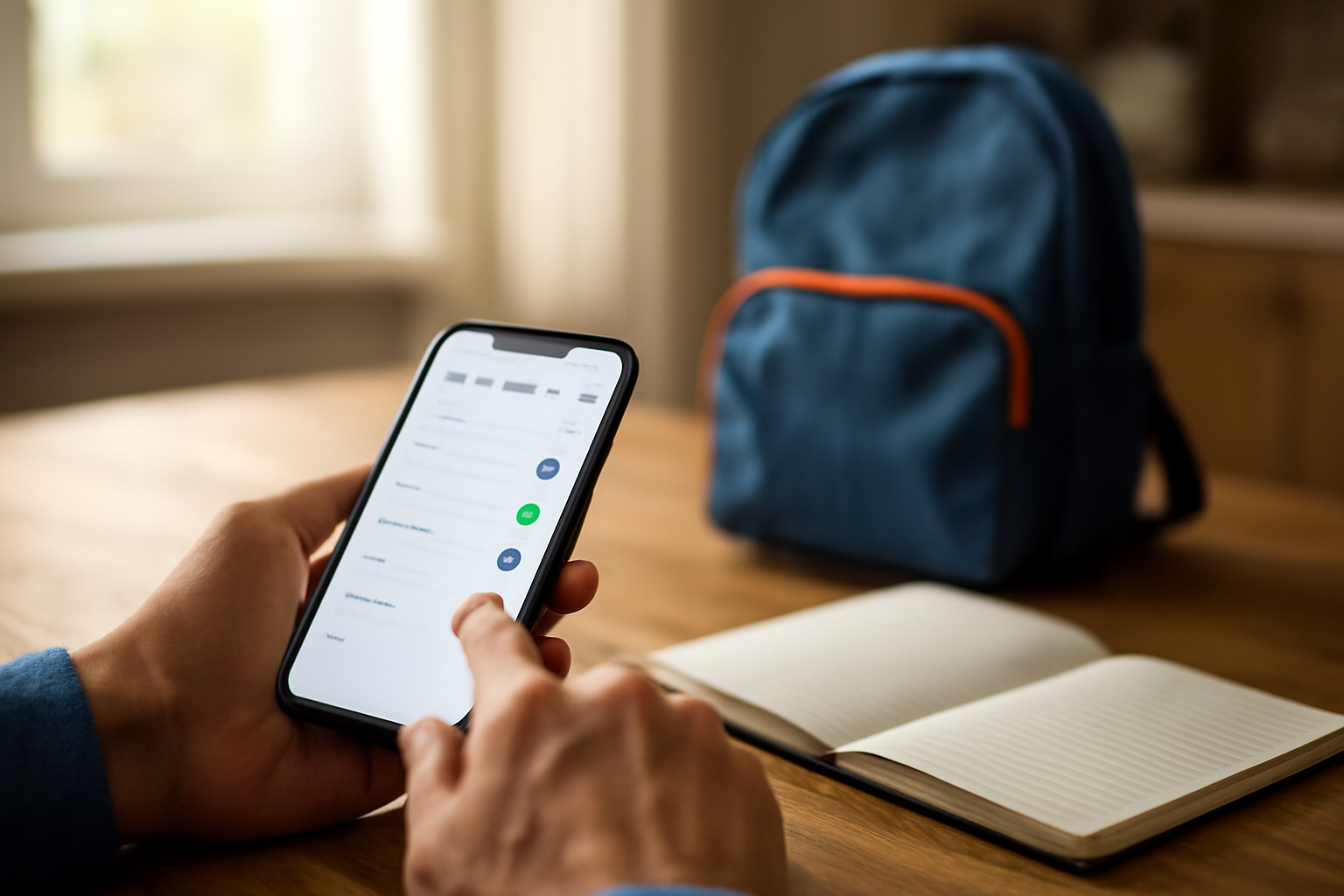
Anak minta HP sebentar untuk menonton video, lalu diam-diam membuka aplikasi lain atau membaca chat. Daripada mengambil HP dan memicu perdebatan, kamu bisa mengunci aplikasi tertentu supaya hanya yang diizinkan yang bisa dibuka. Cara mengunci aplikasi di HP anak berbeda antara Android dan iPhone, dan hasilnya juga berbeda: ada yang benar-benar memblokir, ada yang hanya menyembunyikan.
Pilih dulu: kunci aplikasi atau batasi aplikasi
Dua pendekatan ini sering tertukar. Mengunci aplikasi berarti aplikasi tetap ada di layar, tapi butuh PIN, pola, atau sidik jari untuk membukanya. Membatasi aplikasi berarti aplikasi disembunyikan atau diblokir total lewat pengaturan kontrol orang tua.
Untuk anak yang sudah cukup besar dan perlu akses sesekali, kunci aplikasi lebih masuk akal. Anak tetap bisa membuka aplikasi yang diizinkan, sementara aplikasi lain menunggu sampai kamu memasukkan PIN. Untuk anak yang lebih kecil, pembatasan lewat kontrol orang tua biasanya lebih rapi karena PIN-nya tidak bisa ditebak.
Cara mengunci aplikasi di HP Android
Android tidak punya satu menu kunci aplikasi yang seragam. Fiturnya bergantung pada merek: Samsung punya Secure Folder, Xiaomi punya App Lock, sementara merek lain mungkin mengandalkan aplikasi pihak ketiga. Cek dulu pengaturan keamanan di HP yang dipakai anak.
Lewat menu keamanan bawaan
- Buka Pengaturan, lalu cari menu Keamanan atau Privasi.
- Cari opsi bernama Kunci Aplikasi, App Lock, atau Secure Folder.
- Aktifkan fitur, lalu buat PIN atau pola yang berbeda dari PIN layar kunci.
- Pilih aplikasi yang ingin dikunci, misalnya galeri, pesan, atau toko aplikasi.
Di beberapa perangkat, kunci aplikasi hanya bisa dipakai kalau layar kunci sudah memakai PIN. Ganti dulu kunci layar dari geser ke PIN agar opsinya muncul.
Kalau HP tidak punya fitur bawaan
Beberapa HP murah atau versi Android tertentu tidak menyediakan App Lock. Kamu bisa memakai aplikasi pengunci dari toko aplikasi, tapi pilih yang tidak menampilkan iklan berlebihan dan tidak meminta izin aksesibilitas yang tidak perlu. Izin aksesibilitas pada aplikasi pengunci bisa membaca isi layar, jadi hanya berikan kalau kamu memang percaya pada pengembangnya.
Saat memakai HP bekas untuk anak, pastikan dulu semua akun lama sudah dihapus dan kunci layar diatur ulang. Langkah lengkapnya ada di panduan menyiapkan HP bekas untuk anak dengan aman, termasuk pengaturan yang sering terlewat.
Cara membatasi aplikasi di iPhone
iPhone tidak punya kunci aplikasi seperti Android. Yang tersedia adalah Screen Time dengan batas aplikasi, atau menu Content & Privacy Restrictions untuk memblokir aplikasi tertentu. Keduanya diatur dari HP orang tua lewat Family Sharing supaya anak tidak bisa mengubah batasannya sendiri.
- Buka Pengaturan lalu masuk ke Screen Time.
- Pilih App Limits, lalu tambahkan batas untuk kategori aplikasi yang ingin dibatasi.
- Aktifkan Block at Downtime kalau ingin aplikasi tertentu tertutup pada jam belajar atau tidur.
- Atur PIN Screen Time yang berbeda dari kode sandi perangkat, lalu simpan baik-baik.
Kalau kamu ingin memblokir total aplikasi tertentu, gunakan Content & Privacy Restrictions dan matikan izin untuk aplikasi yang tidak diinginkan. Anak yang mencoba membuka aplikasi tersebut akan mendapat pesan bahwa aplikasi tidak tersedia.
Pembatasan seperti ini lebih mudah dijalankan kalau aturannya disepakati dulu. Cara menyusun jadwal pemakaian tanpa pertengkaran harian bisa kamu tiru dari panduan mengatur screen time anak tanpa perang setiap hari.
Hal yang sering bikin penguncian gagal
Banyak orang tua merasa sudah mengunci aplikasi, tapi anak tetap bisa membukanya. Penyebabnya biasanya sepele.
- PIN kunci aplikasi sama dengan PIN layar kunci, jadi anak yang tahu satu PIN bisa membuka semuanya.
- Aplikasi pengunci tidak diberi izin berjalan di latar belakang, sehingga mati sendiri setelah HP restart.
- Anak memasang aplikasi baru lewat browser, bukan lewat toko aplikasi yang sudah dikunci.
- Akun Google atau Apple ID anak masih terhubung ke perangkat lain, jadi pengaturan bisa diubah dari sana.
Untuk poin terakhir, cek juga perangkat lain yang memakai akun yang sama. Memantau aktivitas anak di HP sebaiknya dibarengi pengecekan perangkat lain, seperti dijelaskan pada panduan cara memantau aktivitas anak di HP.
Jangan lupa sisi perangkatnya
HP yang dipakai anak untuk main game ringan bisa cepat panas, apalagi kalau layar menyala lama dengan pengunci aplikasi berjalan di latar belakang. Kalau kamu melihat gejala itu, ada baiknya membaca cara mengatasi HP cepat panas saat main game sebelum menyalahkan aplikasi penguncinya.
Daya baterai juga ikut terkuras karena aplikasi pengunci dan kontrol orang tua berjalan terus. Kalau HP anak sering kehabisan daya di sekolah, pertimbangkan powerbank cadangan. Perbandingan kapasitas yang praktis bisa dibaca di powerbank 10000mAh vs 20000mAh supaya tidak salah beli.
Beri ruang, bukan cuma batasan
Mengunci aplikasi paling efektif kalau anak tahu alasannya. Jelaskan aplikasi mana yang dikunci dan kapan bisa dibuka, misalnya chat hanya boleh dibuka saat ada di rumah. Beri juga jalur darurat: nomor telepon dan kamera sebaiknya tetap bisa diakses tanpa PIN supaya anak bisa menghubungimu kalau ada apa-apa.
Tinjau pengaturan setiap beberapa bulan. Aplikasi baru muncul, kebutuhan anak berubah, dan PIN yang dulu dihafal bisa jadi sudah diketahui anak. Sesuaikan daftar aplikasi yang dikunci mengikuti kebiasaan yang kamu lihat, bukan berdasarkan kekhawatiran di awal saja.
Pertanyaan yang Sering Diajukan
Apakah aplikasi pengunci bisa dibuka paksa oleh anak?
Kalau PIN-nya kuat dan berbeda dari PIN layar kunci, anak biasanya tidak bisa membukanya tanpa menghapus data perangkat. Membersihkan data perangkat butuh akses ke pengaturan dan sering kali kode sandi akun, jadi simpan akun itu di tempat yang tidak diketahui anak.
Apakah mengunci aplikasi membuat notifikasi tetap muncul?
Tergantung pengaturannya. Sebagian aplikasi pengunci menyembunyikan isi notifikasi, sebagian lagi tetap menampilkannya. Matikan pratinjau notifikasi di pengaturan Android atau iPhone agar isi pesan tidak terbaca di layar kunci.
Perlu langganan aplikasi pihak ketiga?
Untuk kebutuhan dasar, fitur bawaan Android dan Screen Time di iPhone sudah cukup. Aplikasi berbayar masuk akal kalau kamu butuh laporan pemakaian dan pengaturan jarak jauh untuk beberapa perangkat sekaligus.